
【失敗から学ぶイベント運営】Vol.5リハーサルでは成功したのに、本番で音が出ない。音声トラブルをどう防ぐ?
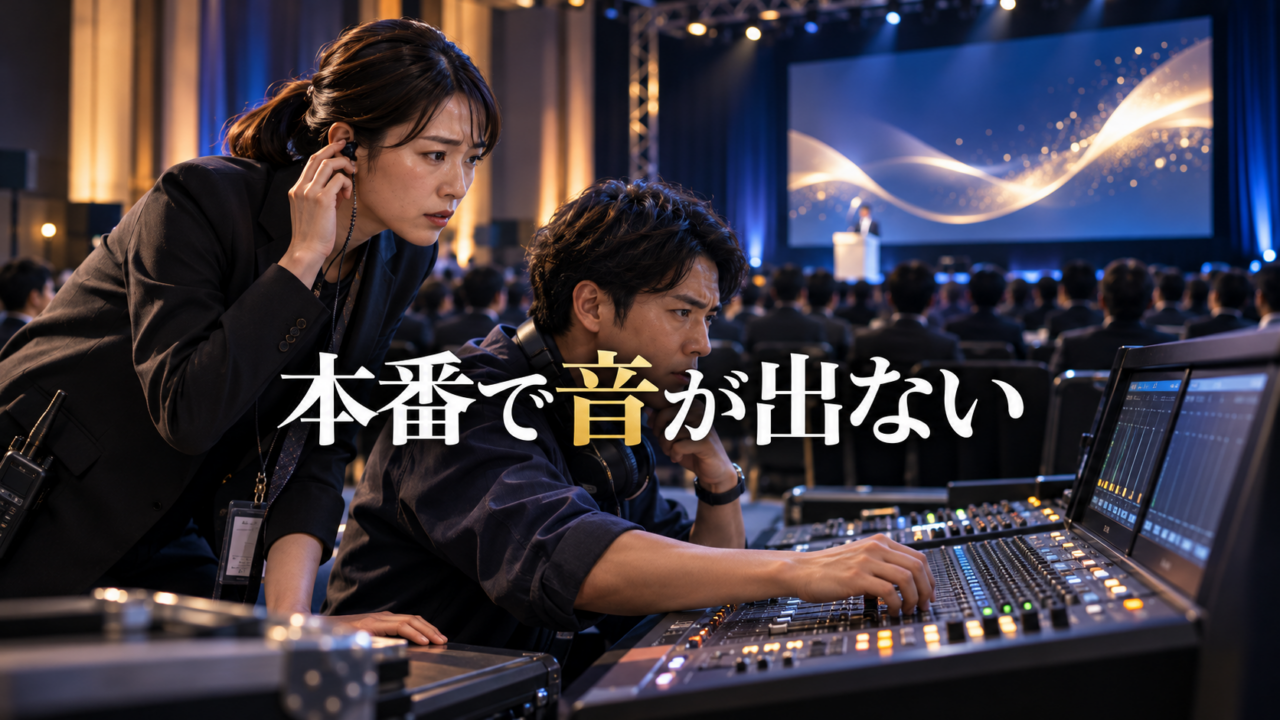
「続いて、周年記念映像をご覧ください」
司会の案内に合わせて会場が暗くなり、スクリーンに映像が流れ始めた。ところが、聞こえるはずのナレーションが聞こえない。客席には映像だけが流れ、舞台袖のスタッフが音響担当者へ合図を送る。
前日のリハーサルでは、映像も音声も問題なかった。本番までに変わったのは、再生用パソコンだ。新しいパソコンから会場の音響設備へ音が送られるか、確認できていなかった。
これは、イベント運営で起こり得る架空のケースです。音声トラブルには、BGMが聞こえない、司会者の声が出ない、オンライン質問者の声が会場に届かないなど、さまざまな形があります。「音が出ない」と分かったら、まず誰に、どこで聞こえていないのかを確かめることが対応の出発点です。
同じ「聞こえない」でも、確認する場所は違う
MICEプラットフォームのイベントプロデュースチームでは、音声に関するトラブルとして、次のような事象を整理しています。
| 起きていること | 最初に確認すること |
|---|---|
| BGMや映像の音が聞こえない | 再生機材、音声の出力先、音響設備への接続 |
| 司会者・講師の声が聞こえない | マイクのスイッチ、音響設備への入力 |
| 会場でオンライン質問者の声が聞こえない | 配信システムから会場音響への音声経路 |
| 配信先で会場の声が聞こえない | 会場から配信機材へ送る音声の設定 |
| 音が遅れる・映像と声がずれる | 配信や視聴に使う回線、音声と映像の経路 |
| ハウリングが起きる | マイクとスピーカーの位置、音響設備の設定 |
音が聞こえないのが「会場だけ」なのか、「配信の視聴者だけ」なのか、「両方」なのか。ここを切り分けるだけでも、確認すべき機材と担当者を絞れます。
音声・配信の不安も、準備から本番までプロに相談。MICEイベプロを見る
リハーサル後の変更が、無音のきっかけになる
リハーサルが成功したのは、そのときのファイル・機材・接続・設定で成功したということです。
本番までに映像ファイルを差し替えたり、再生用パソコンを交換したり、別のプログラムのために音響設備の設定を変えたりすれば、条件は変わります。パソコン本体から音が出ても、会場のスピーカーには届いていないこともあります。
変更があった場合は、担当者が「何を変えたか」を伝え、影響する音声経路を実際に試します。映像なら、投影画面だけでなく客席で音を聞く。配信なら、配信先で受信した音も聞く。最終的に聞いてほしい場所で確認することが大切です。
音声・配信の不安も、準備から本番までプロに相談。MICEイベプロを見る
マイクは「電源が入っている」だけでは足りない
司会者の第一声が聞こえない場合、マイクのスイッチがOFFになっていることがあります。一方、スイッチがONでも、音響設備側の入力や音量設定に問題があれば声は届きません。
本番前には、実際に使用するマイクで話し、客席で聞こえるか確認します。マイクを渡す人と、使用直前にスイッチを確認する人も決めておきましょう。
予備マイクを用意する場合は、単に機材を置くだけでなく、どのトラブルで誰が交換を判断し、どのマイクへ切り替えるかを共有します。複数人が同時に設定を変えると、原因の切り分けが難しくなります。
音声・配信の不安も、準備から本番までプロに相談。MICEイベプロを見る
ハイブリッドイベントは、会場と配信を別々に確認する
会場で声が聞こえていても、配信の視聴者に同じ声が届いているとは限りません。逆に、オンライン質問者の声が配信上では聞こえても、会場のスピーカーには出ていない場合があります。
講演者、司会者、オンライン質問者、動画の音声をそれぞれ試し、会場の客席と配信先の両方で聞くことが必要です。確認時には「誰の声を、どこへ届けるか」を一つずつ指定すると、音声の送り先の抜けに気づけます。
配信音声にはネットワークも関わります。会場の回線から外部へ接続できない、回線が遅いといった場合は、音が途切れたり、映像と声がずれたりすることがあります。配信機材を別のネットワークへつなぐ代替案を用意する際も、事前にその回線で送受信を確認しておきます。
音声・配信の不安も、準備から本番までプロに相談。MICEイベプロを見る
本番でトラブルが起きたら、進行も同時に判断する
音が出ないまま映像を流し続けるか、一度止めるかは、内容と復旧の見込みによって変わります。ナレーションが内容の理解に欠かせないなら、進行責任者が停止を判断し、復旧後に冒頭から再生する方法があります。
技術担当者は「どこで聞こえないか」を確認して原因を切り分けます。その間、進行責任者は司会の案内、登壇者の待機、次のプログラムへの切り替えを判断します。復旧と進行をそれぞれ担当する人が決まっていれば、客席への説明も遅れません。
音声・配信の不安も、準備から本番までプロに相談。MICEイベプロを見る
本番前の音声チェックリスト
- BGM、映像、司会、講師、オンライン質問者の声を個別に試したか
- 会場の客席と配信先の両方で音を聞いたか
- 本番用のファイル・パソコン・マイク・接続で確認したか
- リハーサル後に変更した機材や設定を共有したか
- マイクのスイッチと予備マイクの切り替え手順を決めたか
- 配信回線の接続と、代替回線の動作を確認したか
- 音が出ない場合に進行を止める判断者を決めたか
- 映像を省略・再生し直す場合の司会の案内を用意したか
「音が出た」ではなく「届ける相手に聞こえた」まで確認する
音声トラブルの原因は、ファイル、マイク、音響設備、配信設定、ネットワークなどに分かれます。リハーサルで一度聞こえても、その後に条件が変われば再確認が必要です。
会場にいる人には何が聞こえ、オンライン視聴者には何が聞こえるのか。本番で使用する状態のまま、届ける相手の側で確認する。その積み重ねが、無音の映像や聞こえない第一声を防ぎます。
MICE Joyでは、音声確認を準備タスクとして整理し、担当者と期限を共有できます。BGM、マイク、映像、オンライン質問者、配信先での確認をそれぞれタスクにし、リハーサル後に変更があった箇所も本番前に確認しましょう。
音声・配信の不安も、準備から本番までプロに相談。MICEイベプロを見る
次回予告:Vol.6「ケータリングの数と提供時間が合わない」








🤔 この記事だけでは解決しませんでしたか?
同記事やイベント運営に関するご質問・ご相談をお願いします。 BizMICE編集部・弊社イベントサポートチームが確認し、承認後に回答いたします。
- 入社式
- 株主総会
- 展示会
- セミナー
- 周年イベント
- 他、企業内イベント、企業外向けイベント
BizMICE編集部/MICE社イベプロチームに質問する