
【イベント担当になりまして。】Vol.19 1,200人のイベント準備をAIでどう進める? 鈴木CTOのワークショップ

参加者1,200人を見込むコーポレートイベント「青嶺テクノ world」。2027年5月21日に開催する、会場とオンラインをつないだ大型コーポレートイベントだ。制作・運営のパートナーは、MICEプラットフォームに決まった。
相原美咲は、初回の定例会議に向けてMICE Joyを開いた。イベントを登録したとき、画面に並んだ残タスクは99件。やるべきことの全体像は見えてきた。けれど、これからは社内の各部門と制作会社が同時に動き始める。会議で決まったことを誰がタスクに反映し、変更された図面をどこで共有するのか。使い方をそろえておきたいことは、いくつもあった。
そこで美咲は、MICEプラットフォーム社の鈴木CTOに、MICE Joyの最新機能を実際に試すワークショップを開いてもらうことにした。題材は、準備が始まったばかりの「青嶺テクノ world」。社内の担当者と制作チームが集まり、作業計画表づくりから、定例会議で決めたことの反映、当日の運営マニュアル作成までを、一緒に確認する。
当日、鈴木CTOは参加者がノートパソコンを開くのを待って、こう切り出した。
「今日は、皆さんがこれから使う作業計画表を見ながら進めましょう。相原さん、前回のイベントで使った資料は残っていますか?」
美咲は手元のフォルダを開いた。Excelの進行表と当日の運営マニュアル。その下に、イベント終了後にみんなでまとめた振り返り資料があった。

作業計画表は、過去の経験からも作れる
「Excelの進行表と、当日の運営マニュアルがあります。あと、終わったあとにみんなでよかった点と反省点をまとめた振り返り資料(事後レポート)も」
「それなら、今回の計画を作るときに使えます。Joyで作業計画表、つまりWBSを用意する方法は三つあります」
鈴木CTOは画面を共有しながら説明した。
一つ目は、美咲がすでに試した方法だ。主催者名、催事名、開催日時、イベントの種類、開催形式の5項目を登録すると、WBSが自動で生成される。
二つ目は、自社で使ってきたWBSをExcelなどでアップロードする方法。
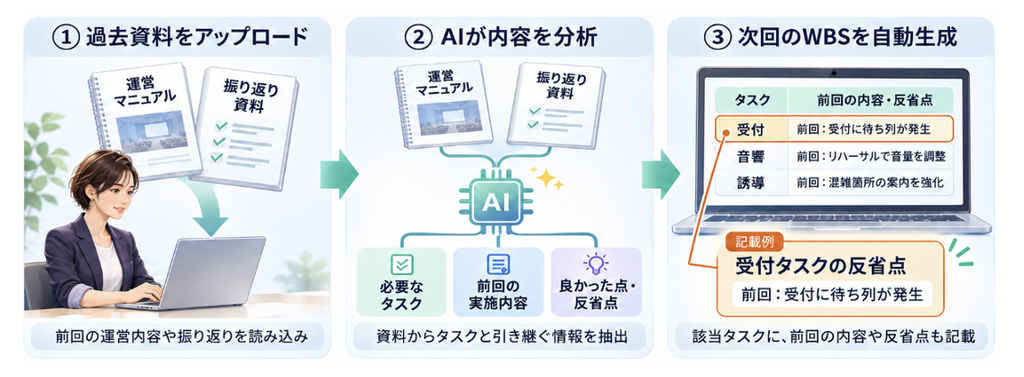
三つ目は、過去の運営マニュアルや振り返り資料(事後レポート)などをもとに、新しいWBSを生成する方法だ。
「振り返りまで使えるんですか?」
「たとえば、振り返り資料に課題として『受付に列ができた』と残っているなら、今回の”受付タスク”に、それが自動で記載されます。そうすることで前回どのタスクにどういった課題があったのかをWBS上で確認できるようになるのです。それを踏まえて、今回は『受付のピーク時間を見積もる』『列が伸びた場合の誘導を決める』といった作業を、計画に入れるきっかけになります」
前回のイベントでは、受付が混み始めてから、美咲が会場内を走って応援を集めた。振り返りには確かに「受付の人員配置を見直す」と書いた。それ以来、ファイルを開いた記憶はなかった。
「今回は、会場の下見までに動線案を作っておけば、現地で列をどこまで伸ばせるか確認できますね」
美咲はWBSに目を戻した。生成されたタスクの抜け漏れを確認し、開始日と終了日を調整する。担当者を決め、関係者に共有する。99件の一覧も、そこまで手を入れれば、次に誰が何をするか分かる計画になる。
定例会議の内容を、WBSに自動反映させる
「会議のあと、議事録を書いて、それからWBSも更新するんですよね」
そう言いながら、美咲は自分がその二つを引き受けるつもりでいたことに気づいた。
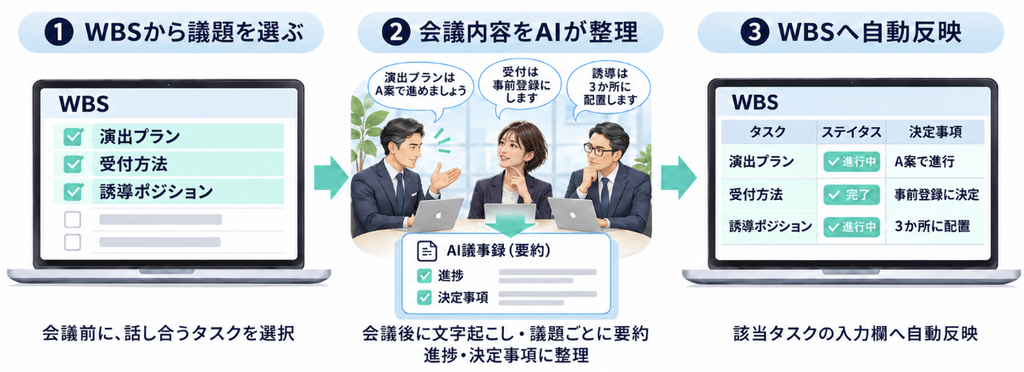
「MICE Joyでは、事前に会議の議題を設定しておけます。そして会議終了後、会議の内容はAIで関連するタスクに自動で反映されます」
鈴木CTOは、次の定例会議で話す予定の「受付・誘導」を例に挙げた。
「たとえば、『制作会社が次回定例までに受付の動線案を作る』と決まったら、その内容を受付のタスクに反映できます。会議が終わったら、担当と期限が決めたとおり入っているか確認してください」
「じゃあ、会議で『受付の件、次までにお願いします』って言っただけだと、そもそも誰に頼んだのか曖昧ですね」
「そうですね。『誰が、いつまでに、何をするか』を、会議の最後に確認しておくと進めやすいです」
美咲は定例会議の進め方に一行書き足した。
最後の5分で、決まったことと担当・期限を確認する。
タスクの進捗はWBSで共有し、遅延があればAIのアラートで気づける。たとえば受付の動線案が遅れたら、次回定例を待たずに、会場確認やスタッフ配置に影響しそうかを担当者と話せる。
「最新版、どれですか?」と聞く前に
もう一つ、美咲には気になることがあった。
前回のイベントでは、会場レイアウトの修正版がメールで届き、そのあと別の担当者がチャットに別の版を添付した。本番前日、受付チームと設営チームが違う図面を見ていたことに気づいた。
「MICE Joyでは、進捗や変更内容をリアルタイムで共有できて、最新の資料も一目で確認できます」と鈴木は説明した。
美咲は次の定例で、会場図面の確認先をJoyにそろえようと思った。受付の位置が変わったとき、設営チームも誘導チームも同じ図面を見ていれば、「どの版で話していますか?」から会議を始めずに済む。
準備中に決めたことが、当日のマニュアルになる
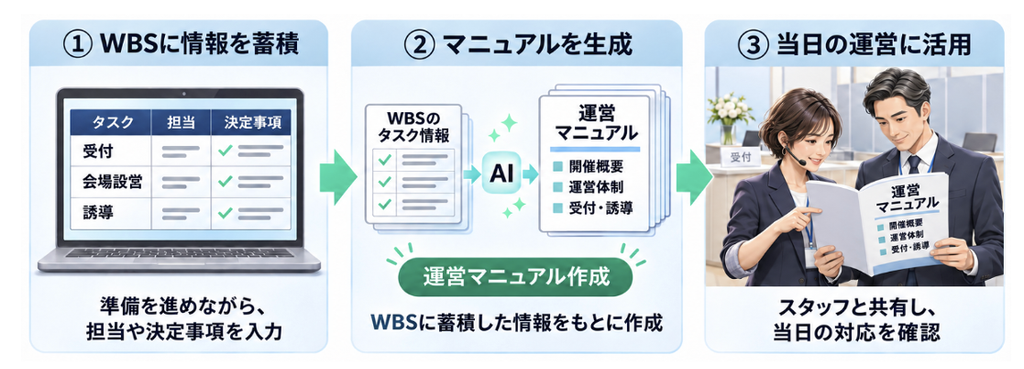
「最後に、運営マニュアルです。WBSに入力した内容をもとに、運営マニュアルを自動で生成できます」
鈴木CTOの言葉に、美咲は思わず聞き返した。
「開催直前に、これまでの議事録を全部読み返して作る、あのマニュアルですか?」
「はい。各タスクの準備を進めながら決定事項をWBSに残しておけば、その情報をマニュアルに生かせます。生成後は、設営やリハーサル、本番で使う人の目線で確認して、関係者に共有します」
美咲は、受付を担当するスタッフのことを考えた。集合時刻は何時か。受付開始前に何を準備するのか。列が伸びたら、誰に連絡すればいいのか。
当日初めて現場に入る人にも分かるようにするには、準備の途中で決めたことを、具体的に残しておく必要がある。
「今度から、WBSに『受付の件、確認済み』だけ書くのはやめます。何を決めたかまで書いておけば、当日にも使えますね」
次の会議で、美咲が最初に決めること
打ち合わせが終わると、美咲は初回定例の議題を開き、「受付・誘導」の欄を書き直した。
受付・誘導
前回の振り返りを共有する。受付の動線案を作る担当者と提出日を決める。会場下見で確認したい箇所を整理する。
そのあと、もう一つ議題を加えた。
オンライン参加者の案内
当日、視聴ページに入れない参加者は、どこに問い合わせるのか。
会場の受付に列ができたら、スタッフはすぐに気づく。オンラインで入れずに困っている人には、こちらから気づけないこともある。
画面には、まだ多くのタスクが並んでいた。美咲はその中から「参加者案内」を開き、次回の会議で確かめたいことを書き込んだ。










🤔 この記事だけでは解決しませんでしたか?
同記事やイベント運営に関するご質問・ご相談をお願いします。 BizMICE編集部・弊社イベントサポートチームが確認し、承認後に回答いたします。
- 入社式
- 株主総会
- 展示会
- セミナー
- 周年イベント
- 他、企業内イベント、企業外向けイベント
BizMICE編集部/MICE社イベプロチームに質問する